Bcb je rozdeleny na 4 okna a to vtedy, ak
ho spustime. Prve okno je BCB okno. Druhe okno je Object Inspector.
Tretie okno je Form1 a stvrte okno je hned pod tretim oknom:
Unit1.cpp. Zacneme od zadu, lebo je to jednoduchsie.
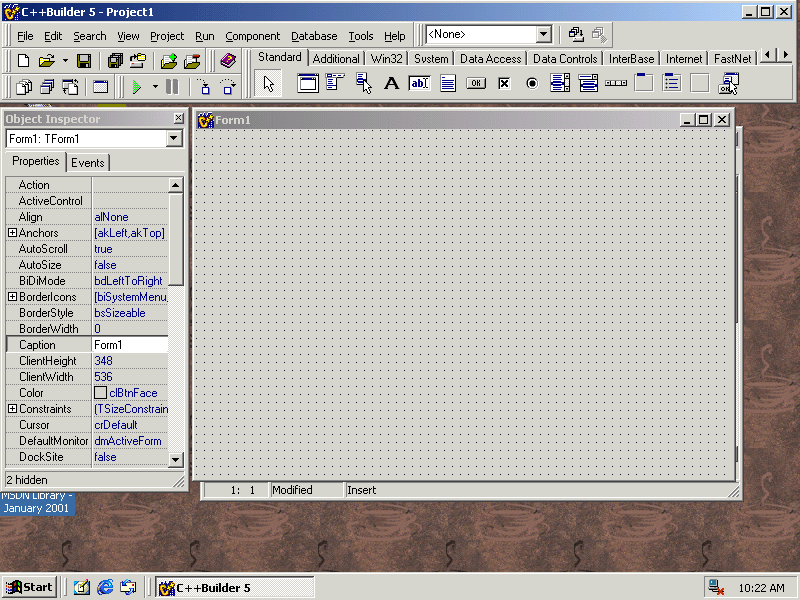
Obr.1.1 Prostredie bcb
4 Stvrte okno Unit1.cpp
Unit1.cpp je sc, ktory je linkovany na Project1.bpr. Hned kazdeho
inteligentneho cloveka napadne otazka: Co vlastne je vsetko
linkovane na Project1.bpr? Tu je odpoved:
Na bpr je linkovany subor:
- Unit1.cpp - co je sc
- Unit1.h - header file, cize hlavickovy
subor, do neho sa zapisuju vsetky potrebne subory (#include
<stdio.h>, #include "stdio.h")
- Form1.dfm - co je forma, graf prostredie
Po ulozeni projektu, ak stlacime v okne
BCB File/Save as... ulozi sa vacsie mnozstve suborov, ale nam treba
iba vsetky *.cpp, *.h, *.bpr a tie ktore pouzivame v projekte ( su
to hlavne obrazkove formaty: *.bmp, *jpg, *.ico, zvukove formaty:
*.wav, *.mp3, a textove formaty: *.txt, *.dat ). Ostatne jednoducho
netreba. Mozeme ich preto vymazat, lebo zaberaju vela miesta, a tak
sa nam potom nezmestia na disketu. Je to hlavne najvacsi subor
*.tds.
3 Tretie okno Form1
Toto okno sluzi na zobrazenie vsetkych
viditelnych komponentov (VCL components). Bcb ma preto dva druhy
komponentov, ktore su ulozene v palete: komponenty, v okne 1.
BCB-okno. Tu sa daju pohybom mysky presuvat, zvacsovat, pridavat,
kopirovat, prilepit, mazat a to najdolezitejsie daju sa vyberat.
Vyber komponenta je dolezity preto, lebo ak mame vybraty komponent,
mozeme ho potom v okne 2: Object Inspector, menit.Vzdy, ak mame
vybraty komponent, vzdy sa v Object Inspectore vypise zakladna
ponuka pre neho. V tejto ponuke sa menia jeho vlastnosti
(properties).
Komponenty:
- viditelne - visual components (VCL)
- neviditelne - non-visual components
Vsetky komponenty (viditelne aj
neviditelne) sa nachadzaju na palete komponenty okno-BCB paleta
komponentov
2 Druhe okno Object Inspector
Obsahuje dve palety:
- Properties - vlastnosti
- Events - udalosti
Vlastnost je parameter zmeny. Realizuje sa
v lubovolnom case, kedy programator chce menit vlastnost objektu na
inu hodnotu. Udalost je to linka, resp. odkaz na dej. Dej nastane
vtedy, ak zrealizuje niejaka udalost (stlacenie tlacitka, posun
mysky, otvorenie okna, apod.)
Kazdy objekt ma ine parametre pre
vlastnosti a pre udalosti !!!
1 Prve okno BCB-Project1
Tu je toho trosku :-) viac. Nevadi aj prvy
rok na zakladnej sme zvladli v pohode, tak sa na to pozrime. Najprv
vsak si zapamatajme, ze ak v lubolnom okne zo styroch v bcb,
posunieme kurzor na klaves, nazov alebo komponent, zobrazi sa nam
popis tohto objektu. Naco nam to treba?
Na to, aby sme vedeli ktory klaves, co
znamena. Prve okno totiz je rozdelene na viac paliet (na obrazku 1.1
je ich 7). Kazda paleta
sa da presuvat a na kazdej su tlacitka. Popis
vsetkych tlacidiel (key alebo button, mousebutton), je uvedeny v
helpe (F1). Budem pouzivat skratku pre najdenie prikazu v menu bcb:
- File \ Save
- File \ Save as ...
- File \ Save All
- File \ Exit
My zatial potrebujeme len tieto, ktore su
uvedene.
A tlacitka:
- zelena sipka - run (spust program, toto
je najdolezitejsie tlacitko, lebo vzdy ho pouzivame)
- dve ciarky hned pri nej - pause (pauza)
- tlacitko dve diskety, hned nad zelenou
sipkou - Save All (uloz vsetko)
- v tretom riadku panelov - view sc (ukaz
sc)
- v tretom riadku panelov - view forms
(ukaz formy)
- v tretom riadku panelov - show unit /
forms (prepinanie medzi oknami: Unit1.cpp a Form1)
Dalej je tam paleta komponentov na ktorej
su zalozky:
- Standard
- Additional
- Win32
- System
- Data Access
- Data Controls
- InterBase
- Internet
- FastNet
- . . . a dalsie
- ActiveX - ktora je posledna zalozka s
komponentami
Prave tieto komponenty sa jednoduchym
vyberom myskou a kliknutim na okno Form1 aplikuju do nasho programu.
Pre vsetkych zacinajucich programatorov, ktori nevedia dost dobre po
anglicky, odporucam technicky-vypoctovy slovnik, na preklad slov z
anglictiny do slovenciny a opacne.
|